OpenRGB einrichten: Version 1.1 und 1.0 für Windows, Linux und macOS
OpenRGB 1.0 einrichten lohnt sich vor allem dann, wenn Tastatur, Maus, Mainboard, Arbeitsspeicher oder LED-Streifen von unterschiedlichen Herstellern stammen. Statt mehrere RGB-Programme parallel laufen zu lassen, bündelt die freie Software die Beleuchtung in einer Oberfläche. Diese Anleitung zeigt, wie du kompatible Hardware prüfst, die passende Version installierst, Profile anlegst und typische Fehler vermeidest.
OpenRGB 1.0 erschien am 11. September 2026. Aktualisierung vom 21. Oktober: Seit dem 16. Oktober ist OpenRGB 1.1 die neuere stabile Version für Windows, Linux und macOS. Die grundlegenden Einrichtungsschritte dieses Ratgebers gelten weiterhin; vor dem Download solltest du aber die Geräteliste und Paketversion zur gewählten Ausgabe prüfen. Was sich mit der neuen Hauptversion technisch geändert hat, fasst die News zur Veröffentlichung von OpenRGB 1.0 zusammen. Hier geht es gezielt um die sichere Einrichtung im Alltag.
Vor der Installation: Kompatibilität prüfen
Der wichtigste Schritt kommt vor dem Download. OpenRGB unterstützt viele Geräte, aber nicht jede Funktion jedes Modells. In der offiziellen Geräteliste unterscheidet das Projekt zwischen vollständig, teilweise, problematisch und nicht unterstützter Hardware. Suche dort nach der exakten Modellbezeichnung – nicht nur nach dem Hersteller.
- Notiere die aktuellen Farben, Effekte und Helligkeitswerte deiner Herstellerprogramme.
- Beende andere RGB-Programme vor dem ersten Start von OpenRGB, damit nicht zwei Anwendungen gleichzeitig dasselbe Gerät steuern.
- Deinstalliere Herstellerprogramme erst, wenn alle benötigten Geräte und Funktionen zuverlässig mit OpenRGB arbeiten.
- Sichere vorhandene OpenRGB-Profile, bevor du von einer älteren Version wechselst.
Besondere Vorsicht ist bei Mainboards und RGB-Arbeitsspeicher sinnvoll. Deren Steuerung kann einen Zugriff auf interne Hardware-Schnittstellen erfordern. Wenn ein Gerät in der Liste als problematisch oder nur teilweise unterstützt markiert ist, lies zuerst die verlinkten Detailhinweise des Projekts.
OpenRGB installieren: aktuelle Version 1.1 und ältere Version 1.0
Lade die Software ausschließlich von der offiziellen Release-Seite. Dort sind die stabilen Ausgaben 1.1 und 1.0 getrennt von experimentellen Pipeline-Builds aufgeführt. Letztere können neuere Gerätetreiber enthalten, sind laut Projekt aber möglicherweise weniger stabil. Für eine Neuinstallation ist normalerweise die aktuelle stabile Version 1.1 sinnvoll. Bei vorhandenen Profilen und Plugins zuerst Kompatibilität prüfen und eine Sicherung erstellen.
Windows
Für Windows bietet das Projekt einen MSI-Installer und eine portable ZIP-Datei an. Der Installer eignet sich für eine dauerhafte Einrichtung. Die portable Variante kannst du zunächst in einen eigenen Ordner entpacken und testen, ohne eine klassische Installation durchzuführen. Starte OpenRGB zuerst mit normalen Benutzerrechten. Administratorrechte solltest du nur einsetzen, wenn ein unterstütztes Gerät sie tatsächlich benötigt und die Projekthinweise dies vorsehen.
Linux
Für Linux stehen unter anderem AppImage-, Flatpak-, Debian- und Fedora-Pakete bereit. Pakete aus einer Distribution installieren die benötigten udev-Regeln in der Regel automatisch. Bei AppImage, Flatpak oder selbst kompilierten Versionen musst du die Zugriffsregeln gegebenenfalls manuell einrichten. OpenRGB 1.0 kann die passende Regeldatei selbst erzeugen; die offizielle udev-Anleitung nennt dafür die exakten Befehle. So erhält dein Benutzerkonto Zugriff auf USB- und I2C-Schnittstellen, ohne die grafische Anwendung dauerhaft als root auszuführen.
macOS
Die Release-Seite bietet getrennte Downloads für Intel-Macs und Apple Silicon. Wähle die Variante passend zum Prozessor. Ob ein konkretes USB-Gerät oder internes Bauteil steuerbar ist, hängt auch hier von der Geräteliste und den verfügbaren Schnittstellen ab. Prüfe die Erkennung deshalb, bevor du bestehende Herstellerlösungen entfernst.
Erster Start: Geräte erkennen und testen
- Andere RGB-Software schließen: Beende auch deren Hintergrunddienste vorübergehend, wenn sie weiterhin auf die Hardware zugreifen.
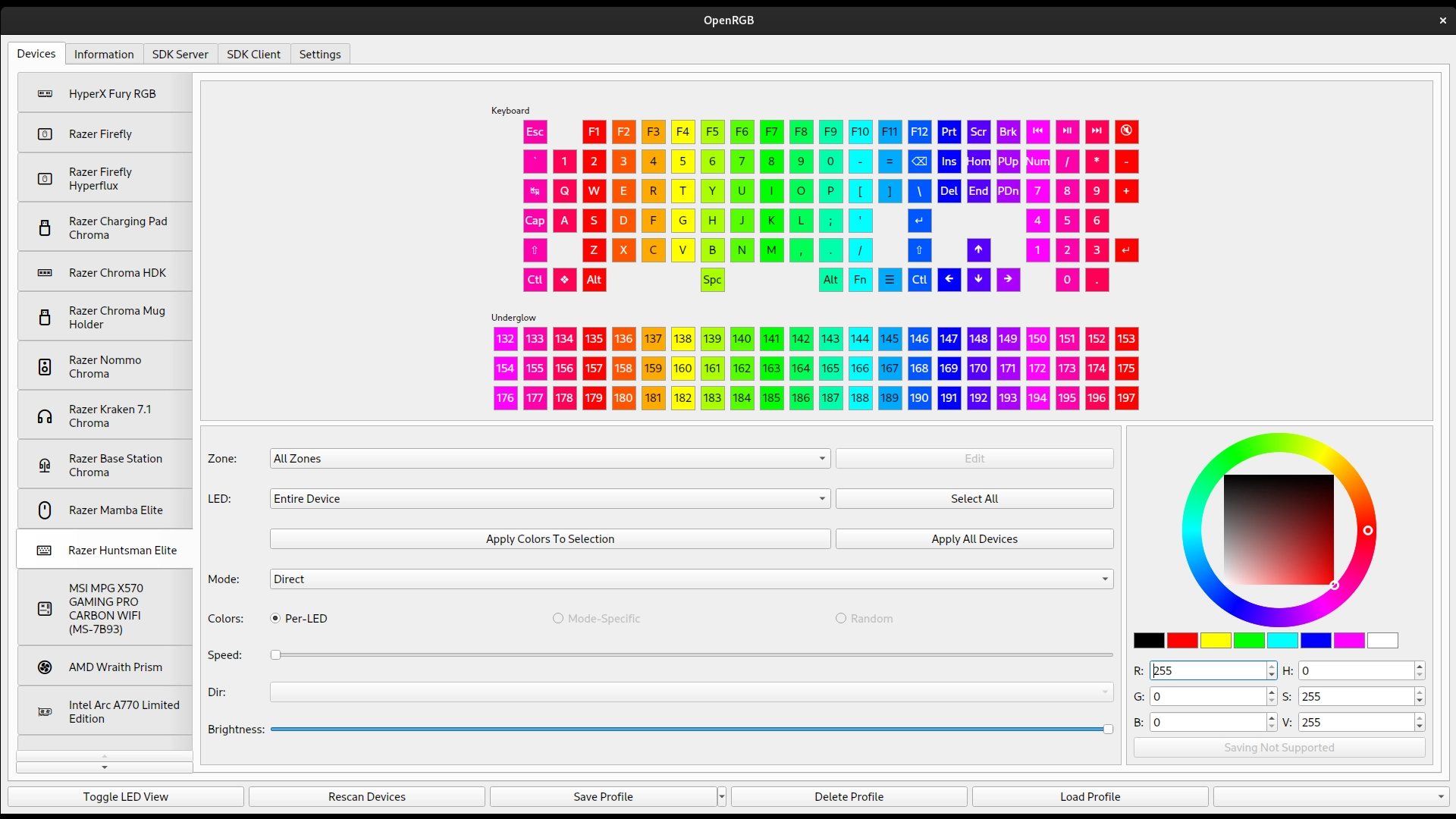
- OpenRGB starten: Warte, bis der Gerätescan abgeschlossen ist.
- Geräte einzeln prüfen: Wähle zunächst nur ein Gerät und stelle eine gut erkennbare statische Farbe ein.
- Zonen kontrollieren: Einige Geräte besitzen getrennte Bereiche. Prüfe, ob Anzahl und Reihenfolge der LEDs plausibel sind.
- Erst danach Effekte aktivieren: So lässt sich ein Fehler leichter einem Gerät oder einer Zone zuordnen.
Wenn ein Gerät nicht auftaucht, starte nicht sofort mehrere Tools mit Administratorrechten. Kontrolliere zuerst Modellbezeichnung, Kabelverbindung, Firmware und Kompatibilitätsstatus. Ein erneuter Gerätescan nach dem Schließen konkurrierender Herstellerdienste löst viele Erkennungsprobleme bereits.
Profile in OpenRGB 1.1 und 1.0 sinnvoll anlegen
Lege nach einem erfolgreichen Test ein schlichtes Basisprofil an: statische Farbe, moderate Helligkeit und nur die Geräte, die zuverlässig reagieren. OpenRGB 1.0 und 1.1 speichern Profile im JSON-Format. Aussagekräftige Namen wie „Arbeiten“, „Gaming“ oder „Abends“ sind hilfreicher als durchnummerierte Dateien.
- Arbeitsprofil: ruhige, gleichmäßige Beleuchtung ohne schnelle Animationen
- Gaming-Profil: abgestimmte Farben für Gehäuse und Peripherie
- Nachtprofil: geringe Helligkeit oder vollständig ausgeschaltete LEDs
- Testprofil: einfache Grundfarben zum Prüfen neuer Geräte und Updates
Ändere immer nur wenige Einstellungen auf einmal und speichere funktionierende Zwischenstände. Das erleichtert die Fehlersuche nach einem Geräte-, Plugin- oder Softwareupdate.
Client, Server und Plugins: nur bei echtem Bedarf
Für einen einzelnen PC genügt meistens die normale Oberfläche. Der Netzwerk-SDK- und Client-Server-Betrieb ist interessant, wenn mehrere Systeme synchronisiert oder externe Programme auf die Beleuchtung zugreifen sollen. Öffne einen solchen Dienst nicht unnötig in nicht vertrauenswürdigen Netzwerken.
Plugins erweitern OpenRGB beispielsweise um Effekte, Layouts oder weitere Integrationen. Installiere sie gezielt und achte darauf, dass sie zur Plugin-API der verwendeten OpenRGB-Version passen. Laut offizieller Release-Seite verwenden sowohl OpenRGB 1.0 als auch 1.1 SDK-Version 6 und Plugin-API 5. Nach einem größeren Update solltest du Erweiterungen einzeln wieder aktivieren und testen.
Typische Probleme und passende Lösungen
| Problem | Wahrscheinliche Ursache | Erster sinnvoller Schritt |
|---|---|---|
| Gerät fehlt | Nicht unterstützt, fehlende Rechte oder konkurrierender Dienst | Geräteliste prüfen, Herstellerprogramm schließen und neu scannen |
| Farben reagieren nicht | Falscher Modus oder falsche Zone | Statische Farbe wählen und Zonen einzeln testen |
| Linux erkennt Hardware nur als root | udev-Regeln fehlen | Offizielle Regeln für die verwendete Paketart installieren |
| Profil verhält sich nach Update anders | Geändertes Profilformat oder inkompatibles Plugin | Sicherung laden und Plugins einzeln prüfen |
| Beleuchtung springt zurück | Zweite RGB-Anwendung greift parallel zu | Autostart und Hintergrunddienste der Herstellerprogramme kontrollieren |
Fazit: klein anfangen, dann erweitern
OpenRGB 1.0 kann ein unübersichtliches RGB-Setup deutlich vereinfachen. Der sichere Weg führt aber nicht über eine sofortige Komplettumstellung: Prüfe zuerst jedes Modell, teste mit normalen Benutzerrechten, richte unter Linux die vorgesehenen udev-Regeln ein und erstelle ein stabiles Basisprofil. Wenn alle Geräte zuverlässig reagieren, kannst du Herstellerprogramme reduzieren und Effekte, Plugins oder Netzwerksynchronisation schrittweise ergänzen.
Häufige Fragen zu OpenRGB 1.1 und 1.0
Ist OpenRGB kostenlos?
Ja. OpenRGB ist freie Open-Source-Software und steht unter der GNU General Public License Version 2.
Muss ich OpenRGB unter Windows als Administrator starten?
Nicht grundsätzlich. Starte die Anwendung zunächst normal. Höhere Rechte können für bestimmte unterstützte Mainboards oder Speicherbausteine nötig sein; orientiere dich dabei an den gerätespezifischen Projekthinweisen.
Kann OpenRGB mehrere Herstellerprogramme ersetzen?
Das ist das Ziel des Projekts, hängt aber von deiner konkreten Hardware ab. Prüfe alle benötigten Funktionen, bevor du Herstellerprogramme deinstallierst.
Welche Version sollte ich herunterladen?
Für Neuinstallationen empfiehlt sich derzeit die stabile Version 1.1 von der offiziellen Release-Seite. Wer bewusst eine ältere Konfiguration benötigt, findet dort auch Version 1.0. Pipeline-Builds können neuere Geräte unterstützen, gelten laut Projekt aber als experimentell.